
Nutzung & Budgets
Token-Nutzung und Kosten werden je Währung mit Diagrammen, Agenten-Rankings, Alerts, Hard Limits und Anomalieerkennung erfasst. Das vollständige Projektguthaben wird separat im Billing verwaltet.
Auf dieser Seite
Überblick
Die Seite Token Usage zeigt Token-Verbrauch und Token-Kosten. Kosten für connic/* werden in EUR berechnet. Bei BYOK gilt die für das jeweilige Modell konfigurierte Währung USD oder EUR. Wenn ein Projekt beide Währungen nutzt, werden beide Werte angezeigt, sofern Cost Display sie nicht in EUR oder USD umrechnet.
Diagramm der täglichen Token-Kosten
Das Diagramm oben auf der Seite Token Usage zeigt für jeden Tag des Monats einen gestapelten Balken, aufgeschlüsselt nach Agent, Modell oder Kontextwert. Tokens für die Evaluation durch Judges sind in der Summe des jeweiligen Agenten enthalten.
By Context gruppiert Token-Kosten nach einem Wert, den Middleware oder Tools in den Kontext des Runs schreiben, zum Beispiel customer_id oder use_case. Trage den Schlüssel neben den Tabs ein; verschachtelte Schlüssel werden mit Punkten getrennt, etwa customer.id. Runs ohne diesen Schlüssel erscheinen als (not set).
Mit dem Monats-Selector lässt sich zwischen Monaten wechseln. Das Diagramm reicht bis zum Monat zurück, in dem das Projekt erstellt wurde.
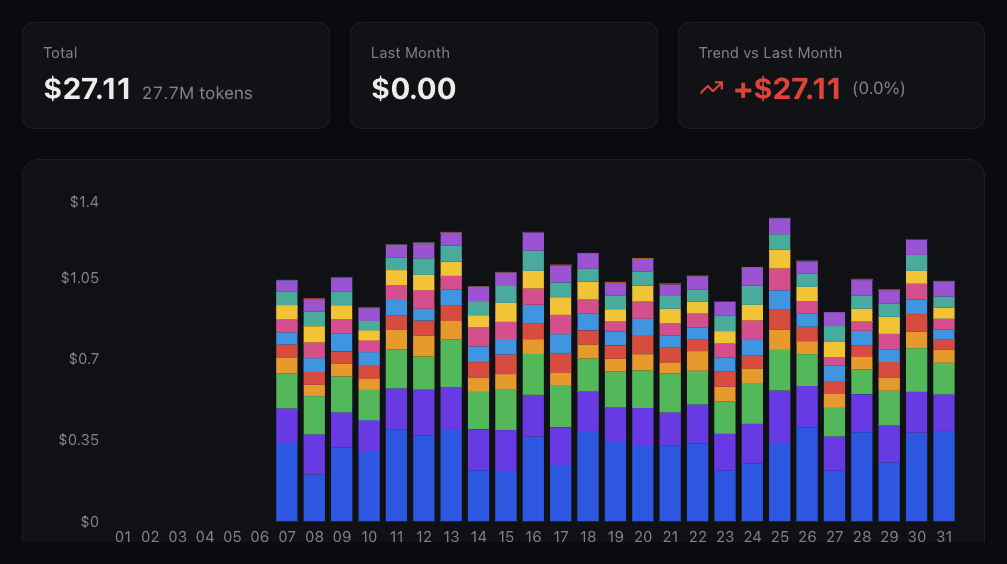
Summary Cards
Über dem Diagramm erscheinen drei Summary Cards:
| Karte | Beschreibung |
|---|---|
| Current Total | Gesamte Token-Kosten des ausgewählten Monats. Für den aktuellen Monat wird außerdem die auf dem bisherigen Tagesdurchschnitt basierende Prognose angezeigt. |
| Last Month | Token-Kosten und Token-Nutzung des Vormonats, angezeigt in jeder Währung, für die ein Wert vorliegt. |
| Trend | Betrag und prozentuale Differenz zum Vormonat, für jede angezeigte Währung berechnet. |
Agent Ranking
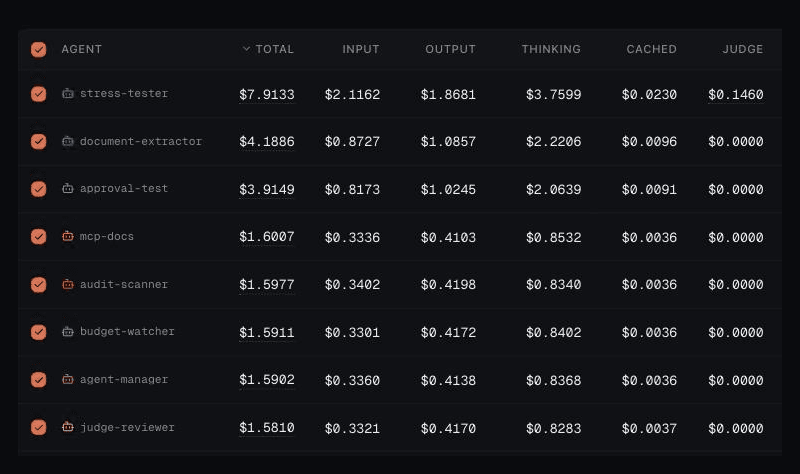
Unter dem Diagramm zeigt die Tabelle jeden Agenten, jedes Modell oder jeden Kontextwert des ausgewählten Monats. Sortiere nach Name, Anzahl der Runs oder einer angezeigten Währung. EUR und USD bleiben getrennte Spalten, wenn beide vorkommen.
Die REST-Endpunkte budgets/daily-cost und budgets/agent-ranking unterstützen dieselbe Gruppierung, zum Beispiel group_by=context.customer_id.
Jede Agent-Zeile enthält eine vollständige Aufschlüsselung der Token-Kosten:
| Spalte | Beschreibung |
|---|---|
| Token Cost | Kombinierte Kosten aller Token-Kategorien einschließlich Judge-Evaluationen. |
| Input | Kosten der Prompt-/Input-Tokens ohne den gecachten Anteil. |
| Output | Kosten der Output-Tokens des Modells. |
| Thinking | Kosten der Reasoning-/Thinking-Tokens, sofern aktiviert. |
| Cached | Kosten gecachter Input-Tokens zum konfigurierten Cache-Tarif, sofern verfügbar. |
| Judge | Kosten der Judge-Evaluations-Runs, die diesem Agenten zugeordnet sind. |
Token Cost Alerts & Limits
Token Cost Alerts und Limits beziehen sich auf die Kosten von Modell-Tokens, nicht auf den vollständigen Projektguthabenstand. Jeder Eintrag hat einen Typ, Geltungsbereich, Zeitraum und Schwellenwert in EUR oder USD.
Alert oder Limit
Geltungsbereich
Jeder Alert und jedes Limit hat einen der folgenden Geltungsbereiche:
| Geltungsbereich | Verhalten |
|---|---|
| Global | Gilt für alle Token-Kosten im Projekt. Ein erreichtes globales Limit verhindert, dass Runs in der Warteschlange starten, solange es aktiv ist. |
| Environment | Gilt für ein oder mehrere bestimmte Environments. Ein erreichtes Environment-Limit verhindert, dass Runs in der Warteschlange für diese Environments starten, solange es aktiv ist. |
| Agent | Gilt nach Namen für einen oder mehrere Agenten. Ein erreichtes Agent-Limit verhindert, dass passende Runs in der Warteschlange starten, solange es aktiv ist. Andere Agenten laufen normal weiter. |
Zeitraum
Lege fest, ob der Schwellenwert täglich oder monatlich zurückgesetzt wird:
- Monthly: Token-Kosten werden ab dem 1. des Monats summiert und am 1. des Folgemonats zurückgesetzt.
- Daily: Token-Kosten werden täglich um Mitternacht UTC zurückgesetzt.
Fortschritt verfolgen
Jeder Alert und jedes Limit zeigt einen visuellen Fortschrittsbalken, wenn für jeden relevanten KI-Modell-Aufruf exakte Token-Kosten vorliegen. Lassen sich die Kosten eines Aufrufs nicht berechnen, wird der aktuelle Wert als nicht verfügbar angezeigt statt einer unvollständigen Summe.
Anomalieerkennung bei Token-Kosten
Wenn aktiviert, vergleicht connic die Token-Kosten jedes abgeschlossenen Runs mit dem gleitenden 30-Tage-Durchschnitt dieses Agenten. Ist ein Run deutlich teurer als üblich, wird ein Alert gesendet.
Konfiguration
| Einstellung | Beschreibung |
|---|---|
| Enabled | Aktiviert oder deaktiviert die Anomalieerkennung für das Projekt. |
| Multiplier | Der Schwellenwert-Multiplikator. Standardmäßig 3x: Ein Run wird markiert, wenn er mehr als das 3-Fache des gleitenden Durchschnitts kostet. |
Token Cost Reports
Automatische E-Mail-Reports halten Token-Kosten in EUR und USD getrennt und enthalten nur die im Berichtszeitraum verwendeten Währungen. Wenn Kostenangaben fehlen, weisen die Berichte darauf hin. Aufrufe ohne exakt berechenbare Kosten erscheinen nicht in den Kosten-Ranglisten. Zwei Report-Typen sind verfügbar:
Aktiviere oder deaktiviere jeden Report-Typ auf der Seite Token Usage. Unter Settings > Notifications wird festgelegt, welche Teammitglieder die E-Mail erhalten. Dort erscheinen Token Cost Reports als eigene Benachrichtigungstypen.
Benachrichtigungseinstellungen
Ereignisse zu Token-Kosten sind in das Benachrichtigungssystem des Projekts integriert. Jedes Teammitglied kann unabhängig festlegen, welche Benachrichtigungen es über welchen Channel erhält.
| Ereignistyp | In-App | Beschreibung | |
|---|---|---|---|
| Token Cost Alert Triggered | Ja | Ja | Ein Schwellenwert für Token-Kosten wurde überschritten. |
| Token Cost Limit Triggered | Ja | Ja | Ein Hard Limit wurde erreicht und passende Runs werden zurückgehalten. |
| Token Cost Anomaly Detected | Ja | Ja | Die Token-Kosten eines Runs lagen deutlich über seinem gleitenden Durchschnitt. |
| Weekly Token Cost Report | Ja | N/A | Wöchentliche Zusammenfassung der Token-Kosten nur per E-Mail. |
| Monthly Token Cost Report | Ja | N/A | Monatliche Zusammenfassung der Token-Kosten nur per E-Mail. |
Einstellungen der Mitglieder werden unter Settings > Notifications verwaltet. Ausgaben-Reports werden nur per E-Mail versendet. Enterprise-Projekte können Alerts, Limits und Anomalien zu Token-Kosten an einen signierten Webhook-Channel weiterleiten.
Berechnung der Token-Kosten
Token Usage berechnet aufgezeichnete KI-Modell-Aufrufe anhand der aktuell in connic konfigurierten Preise neu. Für connic/*-Kosten gilt der aktuelle veröffentlichte EUR-Katalogpreis. BYOK-Kosten verwenden die aktuelle Preisdefinition in USD oder EUR, die zum Datum des Aufrufs gilt. Berichtswährungen bleiben getrennt, sofern die Projekteinstellung Cost Display in den Token-Pricing-Einstellungen sie nicht in EUR oder USD umrechnet. Die Umrechnung nutzt den täglichen Referenzkurs der Europäischen Zentralbank zum Datum des Aufrufs. Umgerechnete Summen sind daher Schätzwerte und können von Anbieterrechnungen abweichen. Diese Berichtswerte ändern nicht den Betrag, der für Aufrufe der von connic verwalteten KI-Modelle vom Projektguthaben abgebucht wurde.
Die vier Token-Kategorien Input, Output, Thinking und Cached Input werden unabhängig voneinander bepreist. Cached-Input-Tokens sind eine Teilmenge der Input-Tokens und werden zum veröffentlichten Cache-Tarif berechnet, wenn der Anbieter einen Cache Hit meldet. Cache-Erstellung und Input ohne veröffentlichten Cache-Tarif verwenden den Input-Tarif. Über die Auswahl Text oder Audio im Preisformular lassen sich je Kategorie eigene Grundpreise und Preisstaffeln festlegen, wobei Audio-Tokens in den Gesamtwerten nur einmal zählen.