Database
Jedes Environment enthält eine verwaltete, schemalose Datenbank. Daten werden in benannten Collections gespeichert, mit umfangreichen Filtern abgefragt und im Dashboard angezeigt. Migrationen, Schema-Setup und externes Hosting entfallen.
Auf dieser Seite
db_insert oder db_upsert über die Database Tools erstmals Daten darin speichert.Datenmodell
Dokumente können beliebige Felder enthalten und benötigen kein festes Schema. Drei Felder werden vom System verwaltet:
_id: automatisch generierte UUID, eindeutig innerhalb der Collection_created_at: beim Einfügen gesetzter Zeitstempel im ISO-8601-Format_updated_at: bei jedem Schreibvorgang gesetzter Zeitstempel im ISO-8601-Format
# Jedes Dokument enthält neben eigenen Daten diese Systemfelder:
{
    "order_id": "ORD-001",
    "status":   "pending",
    "amount":   99.50,
    "_id":         "550e8400-e29b-41d4-a716-446655440000",  # automatisch erzeugte UUID
    "_created_at": "2026-01-15T10:30:00Z",
    "_updated_at": "2026-01-15T10:30:00Z",
}
Automatische Erstellung
Collections müssen nicht explizit erstellt werden. Der erste Aufruf von db_insert oder db_upsert erstellt sie automatisch.
# Kein Setup erforderlich: Die Collection "orders" wird automatisch erstellt,
# sobald db_insert oder db_upsert erstmals darin schreibt
result = await db_insert("orders", {
    "order_id": "ORD-001",
    "customer": "alice@example.com",
    "amount":   99.50,
    "status":   "pending",
})
Collections lassen sich auch manuell im Dashboard unter Storage → Database erstellen.
Dokumente importieren
Befülle eine Collection einmalig mit vorhandenen Daten, etwa mit den Datensätzen einer App, die zu connic wechselt. Ein Import füllt eine neue oder leere Collection und erstellt sie bei Bedarf. Danach lesen und schreiben Agents die Daten über die Database Tools.
- Formate: ein JSON-Array aus Objekten oder JSONL mit einem Objekt pro Zeile. Leere Zeilen werden übersprungen.
- Größe: bis zu 25 MB pro Datei über die REST API und das Dashboard, bis zu 512 KiB über das MCP Tool
import_database_documents. - Alles oder nichts: Ein ungültiges Dokument lässt den gesamten Import scheitern, und es wird nichts geschrieben.
- Nur leere Collections: Ein Import in eine Collection, die bereits Dokumente enthält, schlägt mit
409 Conflictfehl. Um die Daten zu ersetzen, lösche die Collection und importiere erneut. - Rate Limit: 50 Import-Anfragen pro Environment in jedem Zeitraum von 24 Stunden, fehlgeschlagene eingeschlossen. Weitere Anfragen erhalten
429 Too Many Requestsmit einemRetry-AfterHeader in Sekunden. - Jedes importierte Dokument erhält eigene Werte für
_id,_created_atund_updated_at. Bewahre IDs aus dem alten System in einem normalen Feld auf, etwalegacy_id.
curl -X POST "https://api.connic.co/v1/projects/{project_id}/database/{environment_id}/collections/orders/import" \
  -H "Authorization: Bearer cnc_your_api_key" \
  -F "file=@orders.jsonl"

# 201 Created
{"name": "orders", "imported_count": 1250}
Dashboard
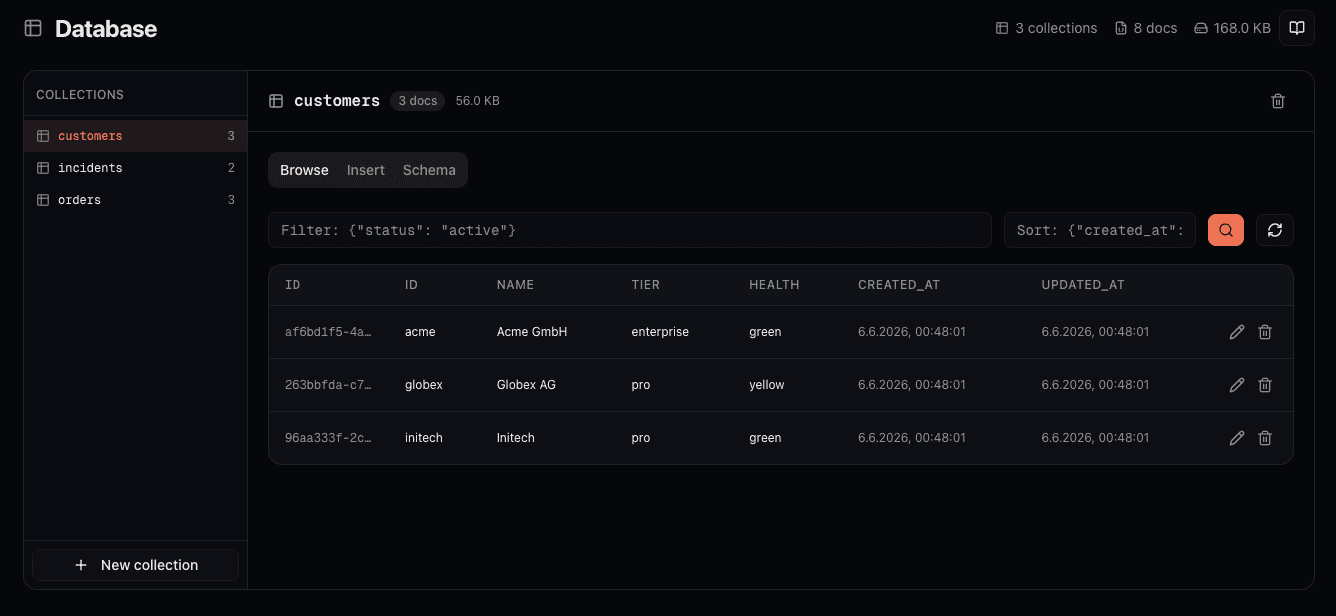
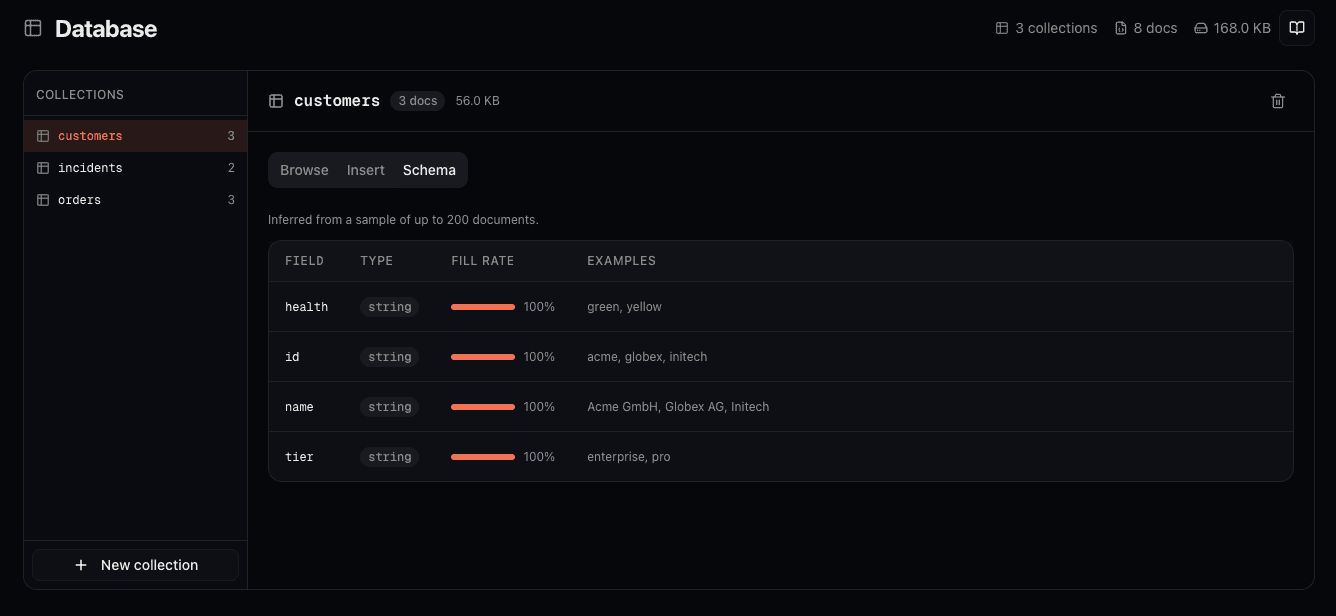
Der Tab Storage → Database im Projekt-Dashboard bietet folgende Funktionen:
- alle Collections mit Dokumentanzahl und Speichergröße anzeigen
- Dokumente mit Filter- und Sortieroptionen durchsuchen
- Filter und Sortierreihenfolge aus natürlich formulierten Anfragen generieren
- Dokumente manuell einfügen
- eine JSON- oder JSONL-Datei in eine leere Collection importieren
- das abgeleitete Schema mit Feldnamen, Typen und Anteil ausgefüllter Felder anzeigen
- Collections erstellen und löschen